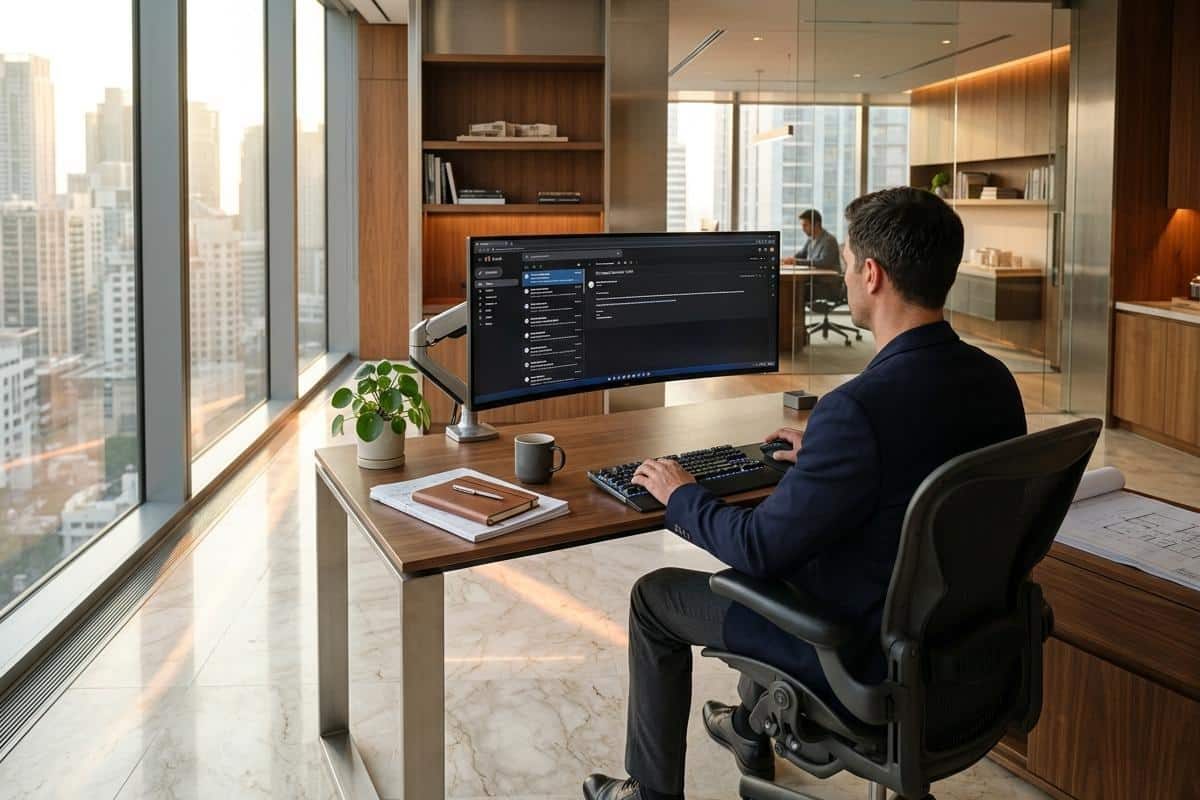
Pour ouvrir votre messagerie Carbonio à la Douane, il vous faut trois éléments : un navigateur, l’adresse du webmail professionnel et vos identifiants habituels de poste. Rien à installer. Cette page vous guide de la première connexion jusqu’à la configuration sur Outlook ou sur smartphone, et vous aide à débloquer un accès récalcitrant. Elle ne reproduit volontairement aucune adresse ni aucun paramètre serveur : ces informations dépendent de votre direction et vous seront données par vos canaux internes.
💡 L’essentiel à retenir
Adresse officielle seulement
Passez par l’intranet pour éviter les faux sites.
Blocage : trois pistes
Identifiant, mot de passe, navigateur.
Outlook et mobile possibles
Selon la politique de votre direction.
Quelle est l’adresse officielle du webmail et quels identifiants utiliser ?
L’adresse du webmail figure sur l’intranet de votre direction et dans la note de service qui a accompagné le passage à Carbonio. Passez toujours par ce chemin plutôt que par un moteur de recherche : un faux portail de messagerie ressemble volontiers à l’original.
Côté identifiants, vous utilisez en principe ceux de votre poste professionnel : un nom de connexion et le mot de passe associé. Si votre service impose un réseau interne ou un accès sécurisé à distance, activez-le avant de commencer, sans quoi la page ne s’affichera pas.
Voici le déroulé d’une connexion classique :
- Étape 1 : ouvrez votre navigateur habituel et rendez-vous sur l’adresse du webmail relevée sur l’intranet.
- Étape 2 : saisissez votre identifiant professionnel, tel que votre administration vous l’a attribué.
- Étape 3 : tapez votre mot de passe, puis validez.
- Étape 4 : vérifiez que votre boîte de réception, votre calendrier et vos contacts s’affichent.
Un réflexe de prudence : aucun agent du support ne vous demandera votre mot de passe par mail ou par téléphone. Un message qui le réclame, même habillé aux couleurs de la Douane, est une tentative d’hameçonnage à signaler à votre référent sécurité.
Que faire en cas de mot de passe oublié ou de connexion impossible ?
Un refus de connexion a presque toujours une cause simple et vérifiable en quelques minutes. Commencez par la réinitialisation si vous avez un doute sur votre mot de passe, puis passez au diagnostic.
Réinitialiser son mot de passe
La procédure dépend de ce que votre direction a activé : certaines proposent un lien de réinitialisation sur la page de connexion, d’autres passent uniquement par le support informatique. Cherchez d’abord un lien « mot de passe oublié » sous le formulaire. S’il n’existe pas, contactez le support de proximité avec votre identifiant et votre service, et attendez la procédure de remise à zéro qu’il vous indiquera.
Choisissez ensuite un nouveau mot de passe que vous n’utilisez nulle part ailleurs, puis mettez-le à jour sur tous les appareils où votre messagerie est configurée.
Identifier la cause du blocage
Avant d’appeler, passez en revue ces causes fréquentes :
- Identifiant erroné : certaines erreurs viennent du format (majuscules, domaine oublié ou en trop).
- Mot de passe expiré : un changement obligatoire peut bloquer l’accès tant qu’il n’est pas fait.
- Compte verrouillé : plusieurs tentatives ratées suffisent à le suspendre temporairement.
- Navigateur : un cache saturé ou une ancienne session perturbent l’authentification.
Trois cas reviennent souvent. Le webmail fonctionne mais Outlook refuse le même mot de passe : votre compte est sain, le problème vient de l’application, souvent d’un ancien mot de passe enregistré. Le mot de passe est accepté sur le poste mais pas sur le téléphone : supprimez le compte du mobile et recréez-le. La page ne charge pas du tout : testez une fenêtre de navigation privée, puis vérifiez que vous êtes bien sur le réseau requis.
Si rien ne change, contactez le support en précisant le message d’erreur exact et l’heure de votre dernière connexion réussie.
Comment configurer sa messagerie sur Outlook, Android et iOS ?
Le webmail suffit pour beaucoup d’agents, mais un client de messagerie ou un téléphone améliore le confort au quotidien. Vérifiez d’abord que votre direction autorise ces usages : l’ajout d’un compte professionnel sur un appareil personnel est parfois encadré, voire interdit. Les paramètres à saisir se trouvent dans la section suivante.
Configuration sur Outlook
Dans Outlook, ouvrez le menu d’ajout de compte, entrez votre adresse professionnelle et choisissez la configuration manuelle de type IMAP. Renseignez ensuite les serveurs entrant et sortant, vos identifiants, puis validez. Outlook teste la connexion et crée le compte. Si l’assistant échoue alors que le webmail marche, revérifiez le nom d’utilisateur : il diffère parfois de l’adresse mail complète.
Configuration sur smartphone Android et iOS
Sur Android, ouvrez les paramètres du compte dans votre application de messagerie et ajoutez un compte « autre », de type IMAP. Sur iOS, passez par Réglages, Mail, Comptes, puis ajoutez un compte et choisissez « Autre ». Dans les deux cas, reprenez les mêmes serveurs et le même identifiant que sur Outlook.
Si votre direction fournit un téléphone professionnel géré à distance, le compte y est souvent déjà préparé : inutile de le recréer.
Quels paramètres IMAP et SMTP faut-il saisir pour Carbonio Mail ?
Un client de messagerie a besoin de deux serveurs : l’un pour recevoir (IMAP), l’autre pour envoyer (SMTP). Les noms de serveurs propres à la Douane ne sont pas publics, vous les obtenez auprès de votre support ou dans la documentation interne. Ce tableau indique ce qu’il faut renseigner et où trouver chaque valeur.
| Paramètre | Réception (IMAP) | Envoi (SMTP) |
|---|---|---|
| Serveur | À communiquer par le support interne | À communiquer par le support interne |
| Port | Le port IMAP sécurisé usuel est 993, à confirmer | Les ports usuels sont 465 ou 587, à confirmer |
| Sécurité | SSL/TLS généralement exigé | SSL/TLS ou STARTTLS selon le port |
| Identifiant | Votre identifiant professionnel | Le même identifiant |
Ces valeurs peuvent varier d’une direction à l’autre selon la configuration interne, d’où l’intérêt de les vérifier avant de saisir quoi que ce soit.
La plupart des erreurs viennent d’un serveur d’envoi sans authentification activée ou d’un port qui ne correspond pas au type de sécurité choisi. Contrôlez ces deux points en premier. Si l’échec persiste, transmettez au support une capture du message d’erreur : il identifiera la cause plus vite qu’avec une simple description.