
Pour partager des fichiers avec les membres de son équipe, la méthode la plus efficace consiste à passer par un outil de stockage cloud comme Microsoft Teams, OneDrive ou Google Drive. Chaque collaborateur accède au fichier en temps réel, sans pièce jointe, sans doublon et sans risque de travailler sur une mauvaise version. Voici comment mettre cela en place concrètement.
📌 L’essentiel à retenir
Partage via Teams ou OneDrive
Un fichier chargé dans un canal est immédiatement accessible à tous les membres.
Co-édition automatique
Dès qu’un fichier est ouvert par plusieurs personnes, les modifications s’affichent en direct.
Droits à définir dès le départ
Trois niveaux de permission permettent de contrôler précisément qui peut modifier, suggérer ou consulter.
Pourquoi éviter le partage de fichiers par e-mail ?
L’e-mail reste le réflexe par défaut dans beaucoup d’équipes, mais il crée rapidement des situations difficiles à gérer. Quand plusieurs personnes reçoivent le même fichier en pièce jointe, chacun travaille sur sa propre copie. Les versions se multiplient, les modifications se perdent, et il devient impossible de savoir quelle version est la bonne.
À cela s’ajoute l’absence totale de contrôle des accès : une fois le fichier envoyé, n’importe qui peut le transférer ou le modifier sans traçabilité. Les outils collaboratifs pour le travail à distance règlent ces problèmes structurellement, en centralisant les fichiers dans un espace partagé avec des droits clairement définis.
Comment partager un fichier avec son équipe ?
Trois méthodes principales permettent de partager des fichiers de façon collaborative dans un environnement Microsoft 365. Chacune répond à un usage légèrement différent selon le contexte de travail.
Partager via un canal Teams
C’est la méthode la plus directe pour rendre un fichier accessible à tous les membres d’un groupe sans aucune manipulation supplémentaire. Dans Teams, chaque canal dispose de son propre espace de fichiers, synchronisé automatiquement avec SharePoint.
Pour charger un fichier dans un canal, deux options sont disponibles :
- Glisser-déposer le fichier directement dans la fenêtre du canal
- Cliquer sur l’onglet Fichiers, puis sur Charger et sélectionner le document
Une fois chargé, le fichier est visible et accessible par tous les membres du canal sans qu’il soit nécessaire de partager un lien ou d’envoyer une notification.
Partager depuis OneDrive dans Teams
Cette méthode est utile quand on souhaite partager un fichier personnel avec des personnes précises, sans le rendre accessible à l’ensemble d’un canal. Depuis l’onglet OneDrive dans Teams, il suffit de pointer sur le fichier, de cliquer sur Partager, puis de saisir le nom ou l’adresse e-mail du destinataire.
Il est possible d’ajouter un message contextuel et de choisir entre deux options :
- Envoyer le lien directement au destinataire via Teams
- Copier le lien pour le partager dans un autre canal ou par un autre moyen
Les paramètres d’autorisation sont accessibles à cette étape, avant l’envoi.
Créer un fichier collaboratif directement dans l’outil
Plutôt que de charger un fichier existant, il est possible de créer un document Word, Excel ou PowerPoint directement depuis l’onglet Fichiers d’un canal. Il suffit de cliquer sur Nouveau, de choisir le type de fichier et de le nommer. Le document est immédiatement disponible pour tous les membres du canal, sans étape de partage supplémentaire.
C’est la façon la plus rapide de démarrer un fichier collaboratif en équipe, notamment en début de projet quand le contenu se construit collectivement.
Comment travailler à plusieurs sur un même document en temps réel ?
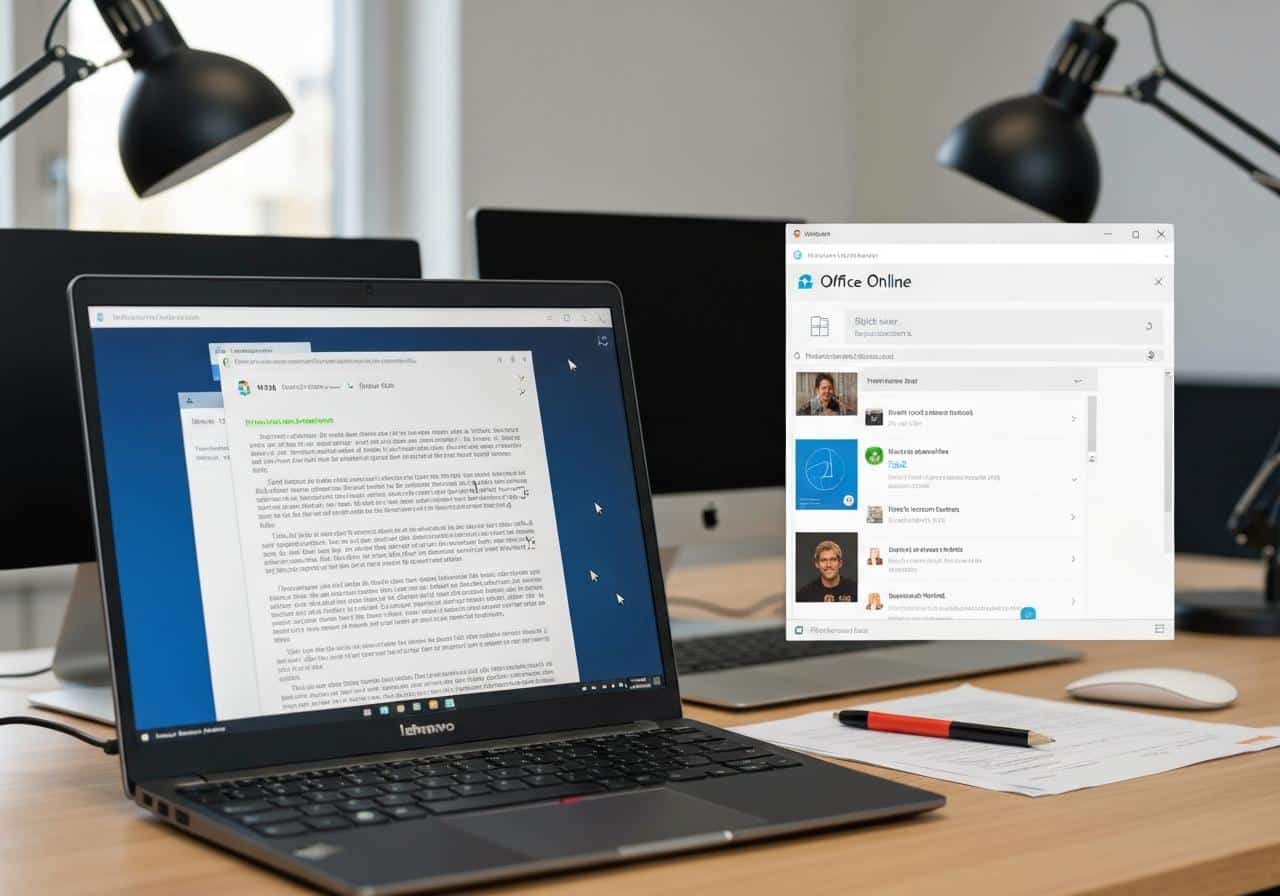
La co-édition en temps réel s’active automatiquement dès que deux personnes ou plus ouvrent le même fichier simultanément. Chaque modification apparaît instantanément pour tous les participants, avec le prénom de chacun affiché directement dans le document à côté de son curseur.
Dans Teams, trois modes d’ouverture sont disponibles selon la configuration du poste :
- Modifier dans Teams : ouverture directe dans l’application, sans quitter l’interface
- Office Online : ouverture dans le navigateur, sans installation requise, compatible avec tous les systèmes dont Linux
- Application de bureau Office 365 : ouverture dans Word, Excel ou PowerPoint installé localement, nécessite un compte Office 365 actif
Pour les équipes distribuées sur plusieurs fuseaux horaires, l’historique des versions intégré permet de retrouver les modifications apportées à n’importe quel moment, sans avoir à comparer manuellement des fichiers envoyés par e-mail. C’est un avantage concret pour le travail collaboratif en ligne sur des projets qui s’étalent dans le temps.
Comment gérer les droits d’accès lors d’un partage de fichiers ?
Définir les autorisations au bon niveau dès le départ évite la plupart des erreurs : un collaborateur qui modifie un fichier par accident, un prestataire externe qui accède à des données confidentielles, ou un document sensible qui circule sans contrôle. Teams et OneDrive proposent trois niveaux de permission distincts :
- Peut modifier : accès complet en écriture, niveau attribué par défaut
- Peut réviser : l’utilisateur peut suggérer des modifications, sans les appliquer directement
- Peut afficher : lecture seule, aucune modification possible
Pour les partages avec des personnes extérieures à l’organisation, il faut sélectionner l’option Personnes que vous choisissez dans les paramètres de partage, puis ajouter l’adresse e-mail externe. Cette option génère un lien nominatif, plus sûr qu’un lien ouvert à tout le monde.
Pour les documents volumineux partagés avec des intervenants ponctuels, utiliser un lien avec date d’expiration limite l’exposition dans le temps. Une fois la date passée, le lien devient inactif automatiquement, sans intervention manuelle. Pensez également à vérifier régulièrement qui a encore accès à vos fichiers de projet : les droits accordés en début de mission restent souvent actifs bien après la fin de la collaboration.