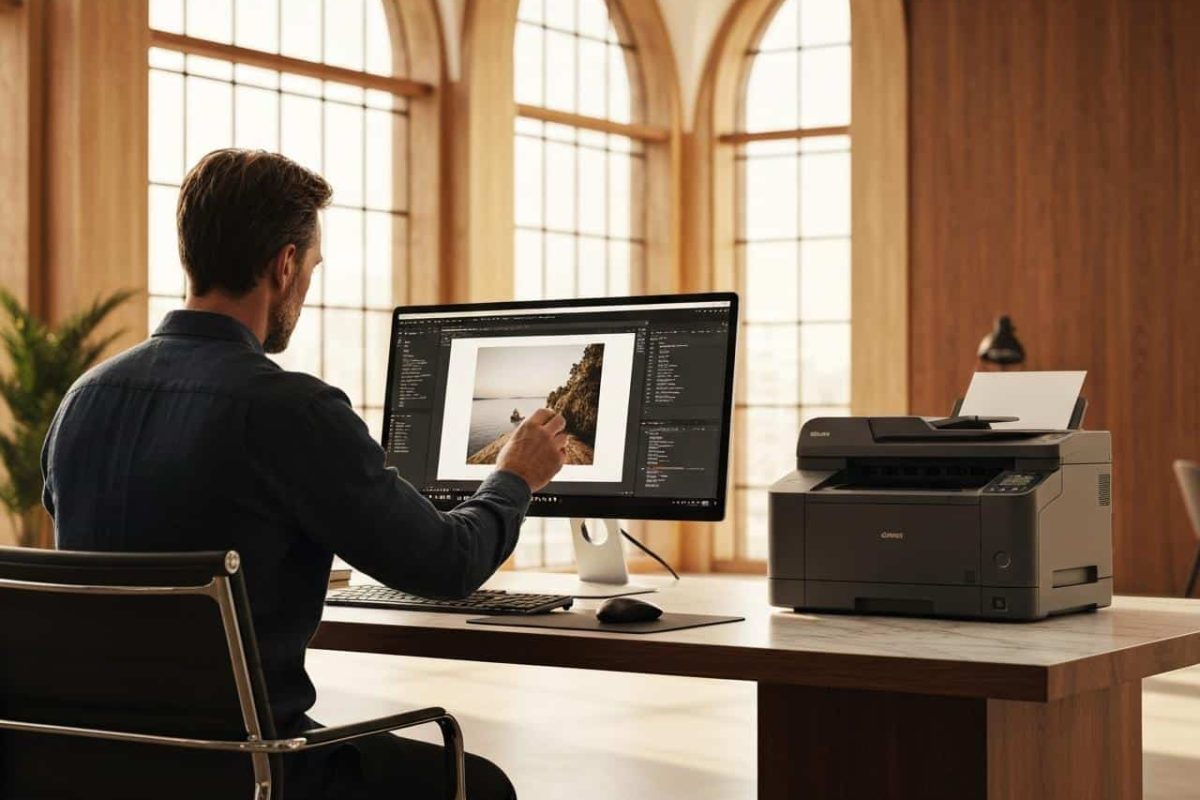
Pour réduire une image avant impression sans la rendre floue, il faut agir sur deux paramètres simultanément : les dimensions physiques (en centimètres) et la résolution en DPI. Une image peut sembler parfaitement nette sur écran et ressortir pixelisée sur papier. Ce n’est pas l’imprimante qui est en cause, c’est la préparation du fichier. Voici comment corriger ça, avec ou sans logiciel professionnel.
🖨️ L’essentiel à retenir
Pourquoi votre image ressort floue ou mal dimensionnée à l’impression ?
Ce que l’écran affiche et ce que l’imprimante produit sont deux réalités très différentes. Un écran fonctionne en pixels par pouce (PPI), généralement autour de 72 à 96 PPI. Une imprimante, elle, raisonne en points par pouce (DPI) et a besoin de bien plus d’information pour restituer une image nette sur papier.
Une image de 800 x 600 pixels affichée en grand sur votre écran peut ne faire que 6 x 4,5 cm à 300 DPI à l’impression. Si vous forcez ce fichier à remplir une feuille A4, l’imprimante étire les pixels existants et le résultat devient flou, voire granuleux. Le problème ne vient pas de la machine, il vient du fichier.
La règle de base est simple : pour une impression nette à taille normale, une image doit contenir suffisamment de pixels pour atteindre 300 DPI aux dimensions physiques souhaitées. Pour une grande affiche vue de loin, 150 DPI suffit. Pour un affichage écran uniquement, 72 DPI est la norme, mais c’est insuffisant pour imprimer.
Comment réduire une image avant impression avec Photoshop ?
Photoshop reste l’outil de référence pour préparer une image à l’impression, notamment parce qu’il permet de contrôler précisément la résolution, les dimensions physiques et le mode colorimétrique dans une seule interface. Les étapes sont moins nombreuses qu’on ne le croit.
Régler la résolution et les dimensions physiques
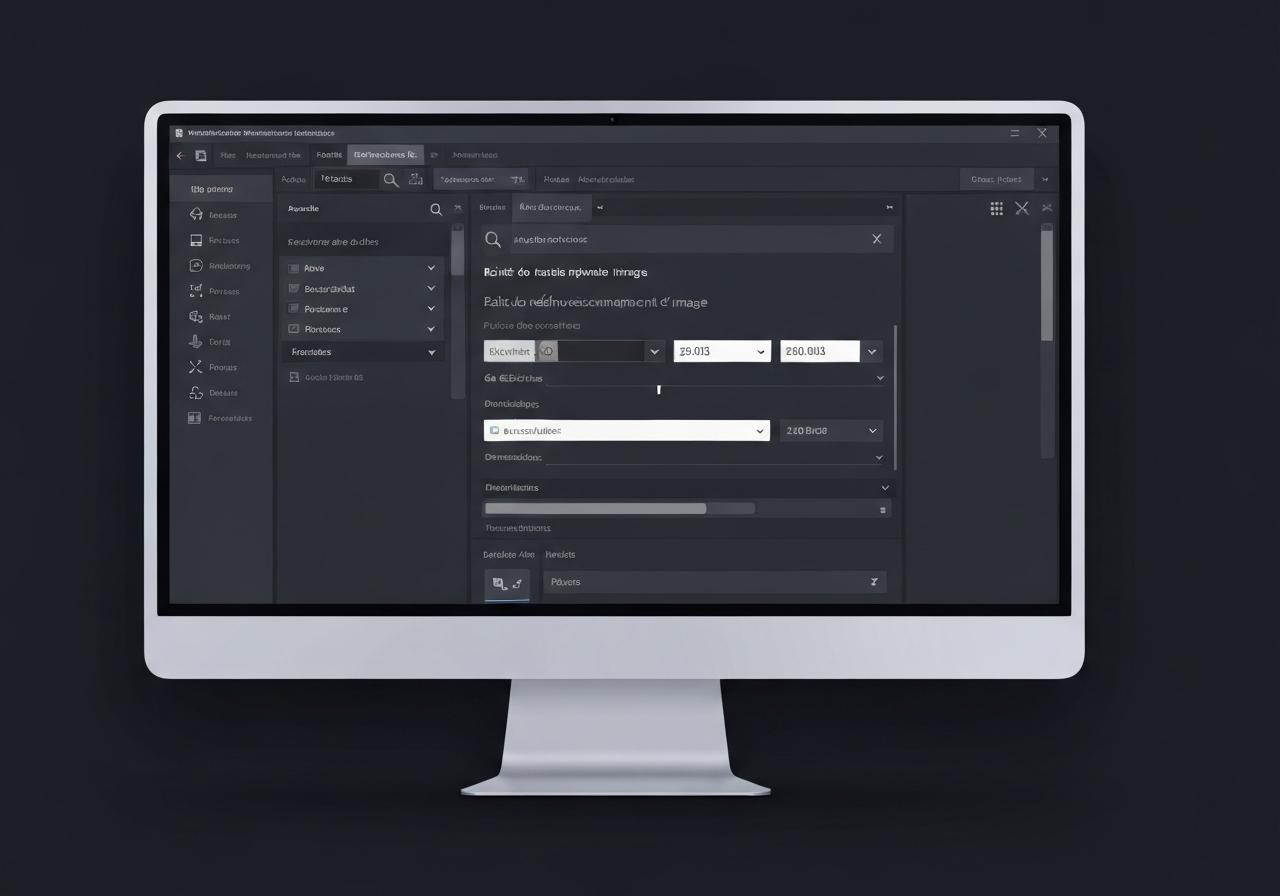
Ouvrez votre image puis allez dans Image > Taille de l’image. La boîte de dialogue affiche les dimensions en pixels, les dimensions physiques (cm ou pouces) et la résolution en DPI. Voici la séquence à suivre :
- Désactivez le Rééchantillonnage dans un premier temps pour visualiser la taille d’impression sans modifier le nombre de pixels.
- Saisissez 300 dans le champ Résolution. Photoshop recalcule automatiquement la taille physique maximale à laquelle votre image peut être imprimée nettement.
- Si les dimensions obtenues correspondent à votre format cible, c’est parfait. Sinon, réactivez le Rééchantillonnage, entrez vos dimensions en cm et verrouillez les proportions pour éviter toute déformation.
- Choisissez le mode Bicubique plus net dans le menu déroulant : c’est l’algorithme le plus adapté pour réduire une image sans introduire de flou.
Convertir en CMJN et enregistrer au bon format
Si votre image est destinée à un imprimeur professionnel, elle doit être en mode CMJN (Cyan, Magenta, Jaune, Noir) et non en RVB. Les deux modes ne produisent pas les mêmes couleurs sur papier : un rouge vif en RVB peut paraître terne une fois imprimé si la conversion n’a pas été faite. Pour convertir, allez dans Image > Mode > Couleurs CMJN et vérifiez visuellement que les teintes n’ont pas trop dérivé.
Pour l’enregistrement, le choix du format a un impact direct sur la qualité finale. Voici les formats à connaître :
- TIFF : format non compressé, idéal pour l’impression professionnelle.
- PDF haute résolution : universel, accepté par tous les imprimeurs, préserve la qualité.
- PNG : acceptable, surtout si votre image comporte de la transparence.
- JPEG : à éviter pour l’impression. La compression est destructive et irréversible.
Travaillez toujours sur une copie du fichier original. Utilisez Fichier > Exporter > Exporter sous pour générer un nouveau fichier sans toucher à la source.
Comment réduire une image avant impression sans Photoshop ?
Photoshop n’est pas indispensable pour préparer une image correctement, surtout si vous imprimez à domicile. Plusieurs alternatives permettent d’obtenir un résultat propre sans installer de logiciel payant. La limite principale de ces outils : ils ne permettent pas de contrôler précisément le DPI, ce qui les rend insuffisants pour une impression professionnelle mais tout à fait adaptés à un usage personnel.
Depuis Windows ou un outil en ligne gratuit
Windows propose une solution native très pratique : faites un clic droit sur votre image sans l’ouvrir, puis sélectionnez « Imprimer ». La boîte de dialogue qui apparaît vous permet de choisir un format de papier et d’adapter la taille d’impression directement, sans redimensionnement préalable. C’est suffisant pour une impression rapide à domicile.
Si vous avez besoin de redimensionner le fichier lui-même avant envoi, plusieurs outils en ligne gratuits font le travail :
- Adobe Express : interface simple, dimensions personnalisées ou formats prédéfinis, utilisable sur navigateur sans compte requis.
- Canva : permet de créer un document aux dimensions exactes de votre format d’impression, puis d’y intégrer votre image.
- Image Resizer : upload de l’image, saisie des nouvelles dimensions, téléchargement direct. Idéal si votre ordinateur est lent ou sans logiciel installé.
Depuis un smartphone
Les éditeurs photo intégrés sur Android et iOS permettent de rogner et redimensionner une image directement depuis l’appareil. C’est pratique pour une impression rapide, mais le contrôle du DPI reste impossible depuis un mobile. Si vous envoyez votre image chez un imprimeur professionnel, ce type d’export ne garantit pas une résolution suffisante. Pour une impression à domicile en revanche, c’est tout à fait fonctionnel.
Une astuce peu connue : si votre image semble trop petite pour le format voulu, des outils d’agrandissement par intelligence artificielle comme Upscale by Sticker Mule (gratuit) peuvent reconstruire les pixels manquants à partir du fichier d’origine. Le résultat n’est pas infini, mais sur des images de taille moyenne, le gain de netteté est réel. Vous choisissez le type de contenu (photo, illustration ou auto) et l’échelle souhaitée (2x, 4x ou 8x). Cela peut vous éviter de devoir réduire le poids de vos fichiers numériques avant envoi.
Checklist avant d’envoyer votre image à l’impression
Avant d’envoyer votre fichier à l’imprimeur ou de lancer l’impression, parcourez ces points. Un seul oublié peut suffire à compromettre le résultat.
- Résolution à 300 DPI minimum pour flyer, affiche A4, carte de visite ou sticker. 150 DPI suffit pour une grande affiche vue à distance.
- Dimensions physiques correctes en centimètres ou millimètres selon le format d’impression cible.
- Mode colorimétrique en CMJN si envoi à un imprimeur professionnel (et non en RVB).
- Format de fichier adapté : TIFF ou PDF haute résolution pour l’impression pro, PNG pour une impression avec transparence.
- Proportions conservées : vérifiez qu’aucune déformation n’a été introduite lors du redimensionnement.
- Marges de fond perdu de 3 à 5 mm si votre document est destiné à un imprimeur professionnel (pour éviter les bords blancs après découpe).
- Aperçu vérifié avant envoi, notamment pour les couleurs et le cadrage.